Вход · личный кабинет · восстановление доступа
Личный кабинет: вход, пароль, документы и памятка для себя
Вход в кабинет Up-X проходит быстро, если нужные данные записаны заранее. Ниже собран список того, что стоит сохранить себе, и порядок действий для типовых ситуаций.
Если адрес не открывается, возьмите рабочее зеркало, а все разделы сайта смотрите на главной странице.
Чужое устройство: чего не делать
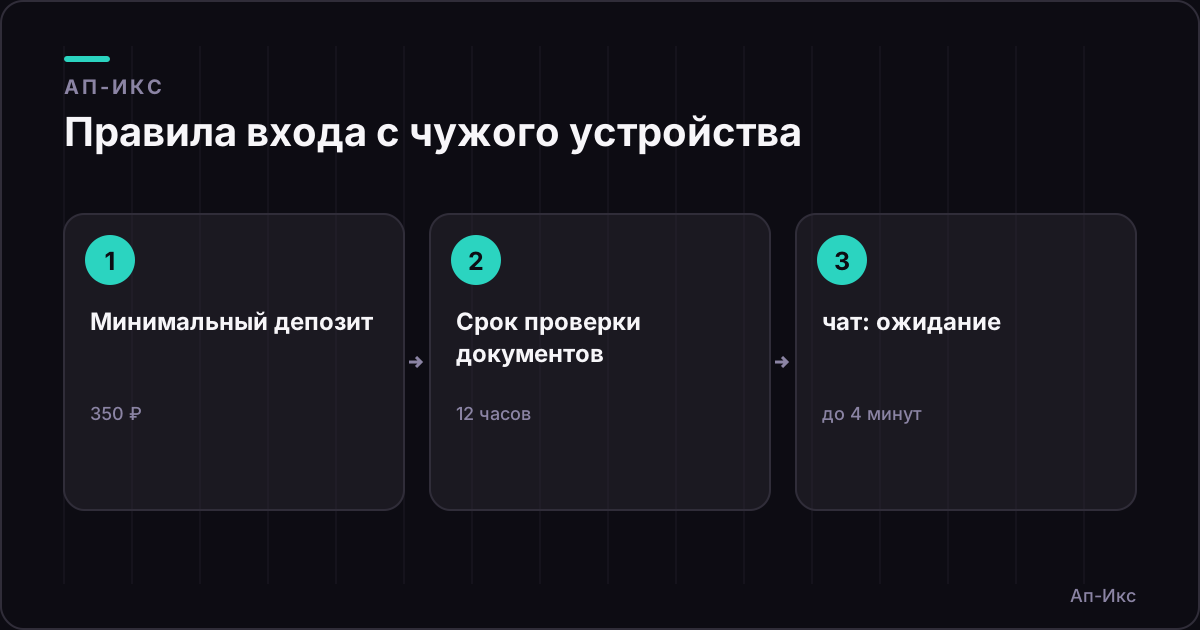
Чужой компьютер или телефон друга хранят то, что вы вводите. Заходить в аккаунт с них стоит только в крайнем случае, и после этого нужно выполнить несколько обязательных действий.
Что нельзя разрешать браузеру
Не нажимайте «сохранить пароль» и «оставаться в системе». Браузер запомнит данные, и следующий пользователь устройства откроет ваш аккаунт с балансом в рублях без каких-либо проверок.
Что сделать после выхода
Нажмите «выйти» в кабинете, закройте приватное окно и очистите историю. Если сомневаетесь, что вышли, сразу поменяйте пароль на своём устройстве и проверьте историю операций.
- Приватное окно вместо обычного
- Отказ от сохранения пароля
- Выход из кабинета кнопкой
- Очистка истории браузера
- Смена пароля при малейшем сомнении
- Проверка последних операций в кабинете
Уведомления и их настройка
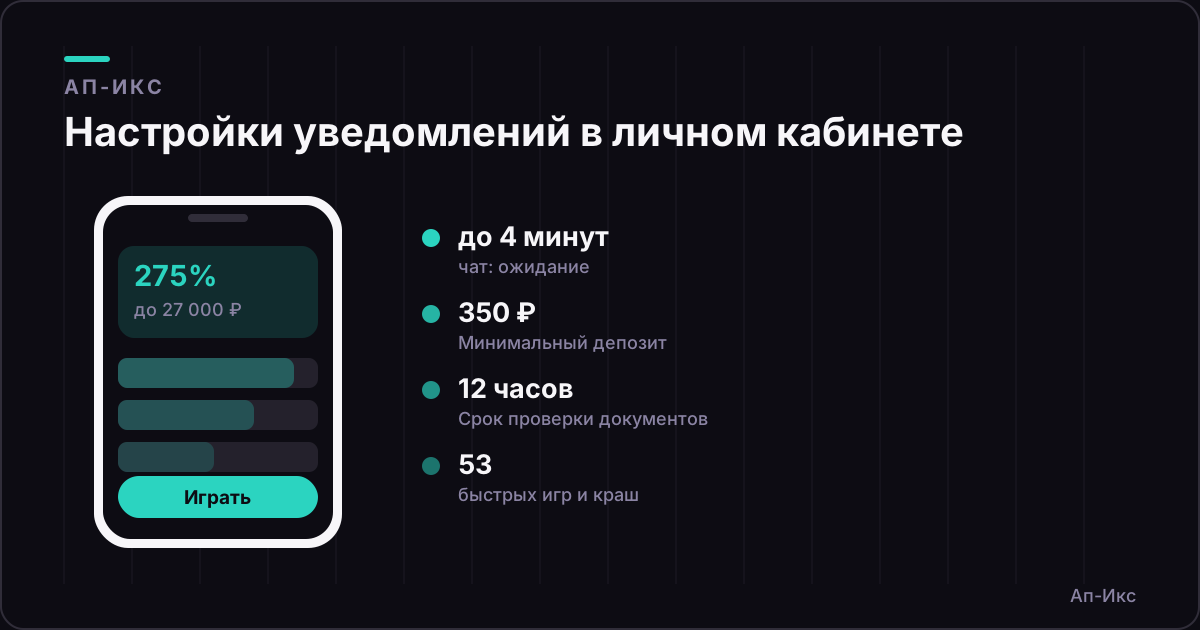
Уведомления подсказывают, что происходит с аккаунтом: заявка на вывод, подтверждение почты, статус документов. Лишние можно отключить, но важные лучше оставить включёнными.
Какие уведомления оставить
Оставьте оповещения об операциях и о смене статуса документов. Проверка занимает до 12 часов, и своевременное сообщение избавляет вас от необходимости обновлять страницу вручную.
От чего отказаться
Рекламные сообщения можно отключить без последствий для аккаунта. Бонусные условия и сроки всё равно остаются в кабинете, и вы увидите их при очередном входе.
Где сохранить настройки
Откройте профиль и сделайте скриншот включённых оповещений. Если настройки сбросятся, вы быстро вернёте набор, а при проблеме с доступом поможет запасной адрес.
- Оповещения об операциях включены
- Оповещения о статусе документов включены
- Рекламные рассылки по желанию
- Почта для уведомлений подтверждена
- Время, когда удобно читать сообщения
- Скриншот настроек сохранён
Смена пароля и когда она нужна
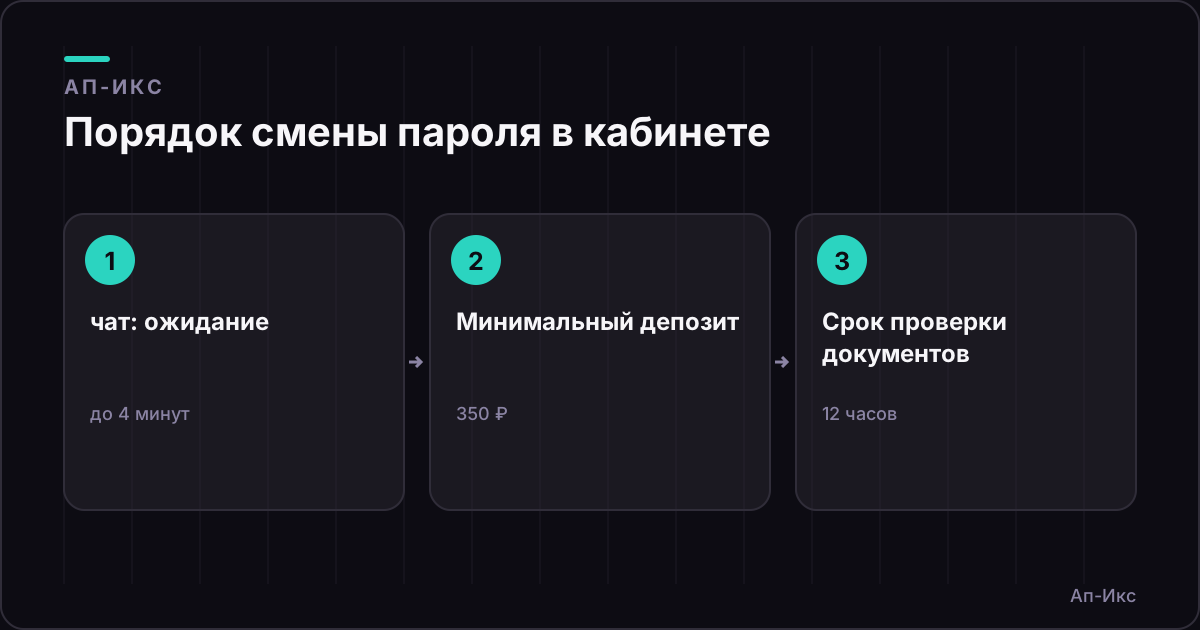
Меняйте пароль, если входили с чужого устройства, получили подозрительное письмо или не помните, где сохранили данные. Плановая смена нужна не чаще, чем реальные поводы для неё.
Каким должен быть новый пароль
Составьте длинный пароль из случайных слов и цифр, которого нет ни в одном другом сервисе. Короткая комбинация с датой рождения подбирается за минуты и подходит для взлома.
Что делать, если пароль забыт
Воспользуйтесь восстановлением на странице входа: письмо придёт на привязанную почту. Если письма нет, проверьте папку «спам» и напишите в онлайн-чат, ответ приходит до 4 минут.
Вход после долгого перерыва
После перерыва в несколько месяцев забываются логин и пароль, а иногда и адрес сайта. Лучше иметь запасной план, чем пробовать наугад и получить временное ограничение.
Что проверить сначала
Сначала убедитесь, что адрес рабочий: прочитайте раздел о зеркале и сверьте лицензию в подвале. Затем проверьте, на какую почту вы регистрировались и не сменился ли номер.
Что вас ждёт в кабинете
Баланс и история операций остаются на месте, но актуальные условия пакета могли измениться. Основной промокод UPX275 и срок отыгрыша 3 дня действуют только для актуального пакета.
Если ничего не получается
Пробуйте не более нескольких раз, затем пишите в форму обратной связи с описанием и скриншотами. Ответ приходит до 48 часов, а в чате он приходит до 4 минут.
Связь с площадкой
- форма обратной связи
- раздел справки
- онлайн-чат
- чат: ожиданиедо 4 минут
- срок ответа письмомдо 48 часов
Кабинет: где лежат загруженные документы
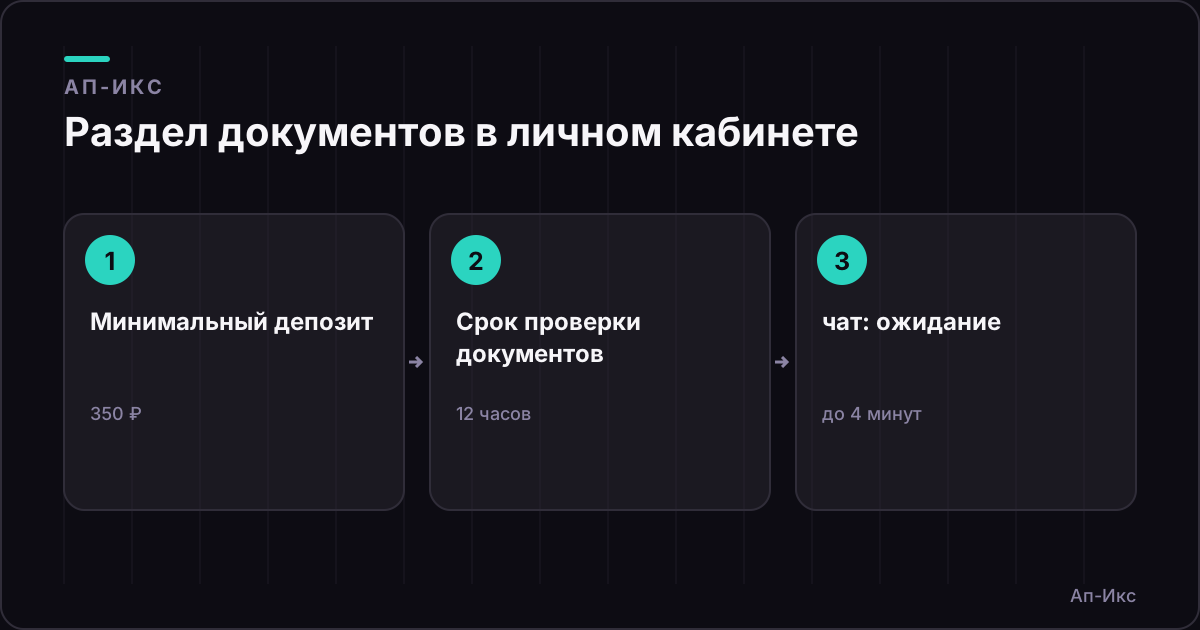
Документы находятся в отдельном разделе кабинета со статусом проверки. Срок рассмотрения — до 12 часов, и статус показывает, нужно ли вам что-то делать.
Что хранить у себя
Оставьте копию отправленных файлов на своём устройстве. Если потребуется дополнить заявку, вы быстро найдёте нужный снимок и не будете искать документ заново.
Что означают статусы
«На проверке» значит, что ничего делать не нужно, «подтверждён» открывает бонус 1650 ₽ без депозита. Если статус не менялся больше 12 часов, напишите в чат и укажите дату загрузки.
Как не получить отказ
Отказ чаще всего связан с нечитаемым снимком или несовпадением данных с анкетой. Фотографируйте документ при дневном свете, чтобы все поля были видны целиком.
Сколько ждать ответа
Статус документов обновляется в течение 12 часов, ответ в чате приходит до 4 минут, на почте — до 48 часов. Запишите время обращения и сверяйтесь с ним.
Лимиты и самоограничение
Лимиты помогают держать расходы в границах. Они не сложны, но их проще установить заранее, чем после неудачной серии, когда решения принимаются под эмоциями.
Что записать про лимиты
Определите сумму пополнения за неделю и время сессии в слотах каталога. Минимальный депозит равен 350 ₽, но стартовать с минимума не обязательно: ваша граница определяется вашим бюджетом.
- Максимальная сумма пополнения за неделю
- Время одной игровой сессии
- Сумма, после которой делаете перерыв
- Сумма, которую вы готовы потерять целиком
- Дата следующего пересмотра лимитов
- Контакт, которому можно доверять в случае сомнений
Как работает самоограничение
Ограничения настраиваются по запросу через форму обратной связи или чат. Возрастной порог равен 18 годам, и всем игрокам стоит помнить: игра остаётся развлечением, а не способом заработка.
- 3 400 000 ₽накоплено в джекпоте
- 96,7%усреднённая отдача
- 210 000 ₽турнирный фонд
- 4%кэшбэк до
Вход и активный бонусный баланс
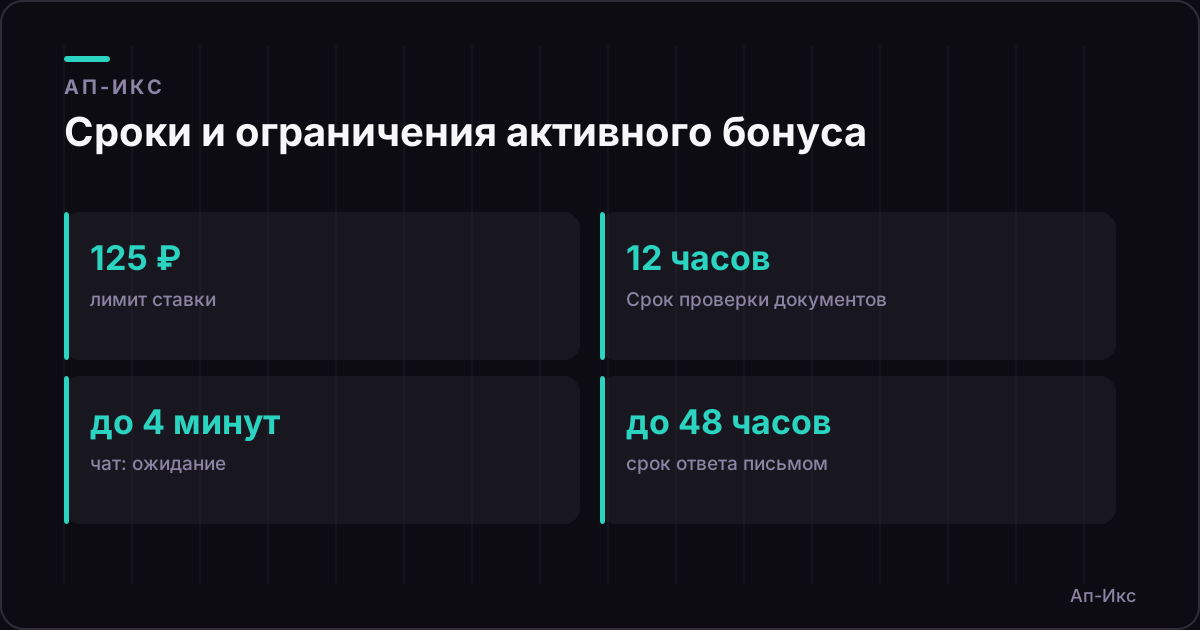
Пока бонус активен, на балансе действуют ограничения. Лимит ставки равен 125 ₽, срок отыгрыша — 3 дня, вейджер — ×35. Эти цифры стоит записать до входа.
Что записать перед игрой
Запишите дату начисления и крайний срок. Вывод до выполнения условий невозможен, а пропущенный срок в 3 дня означает, что бонусная часть баланса сгорит вместе с прогрессом.
Как не превысить лимит ставки
Проверьте размер ставки перед каждым запуском в игровых автоматах. Ставка выше 125 ₽ при активном бонусе нарушает условия, и результат раунда может не засчитаться.
Сколько осталось до конца срока
Каждый день проверяйте остаток срока в кабинете: из 3 дней на отыгрыш с вейджером ×35 легко потерять первый, если зайти поздно. Поставьте напоминание в телефоне.
Привязка почты и её подтверждение
Почта нужна для восстановления доступа и уведомлений. Без подтверждения вы не получите письмо с новым паролем, а поддержка не сможет быстро проверить, что аккаунт ваш.
Как подтвердить адрес
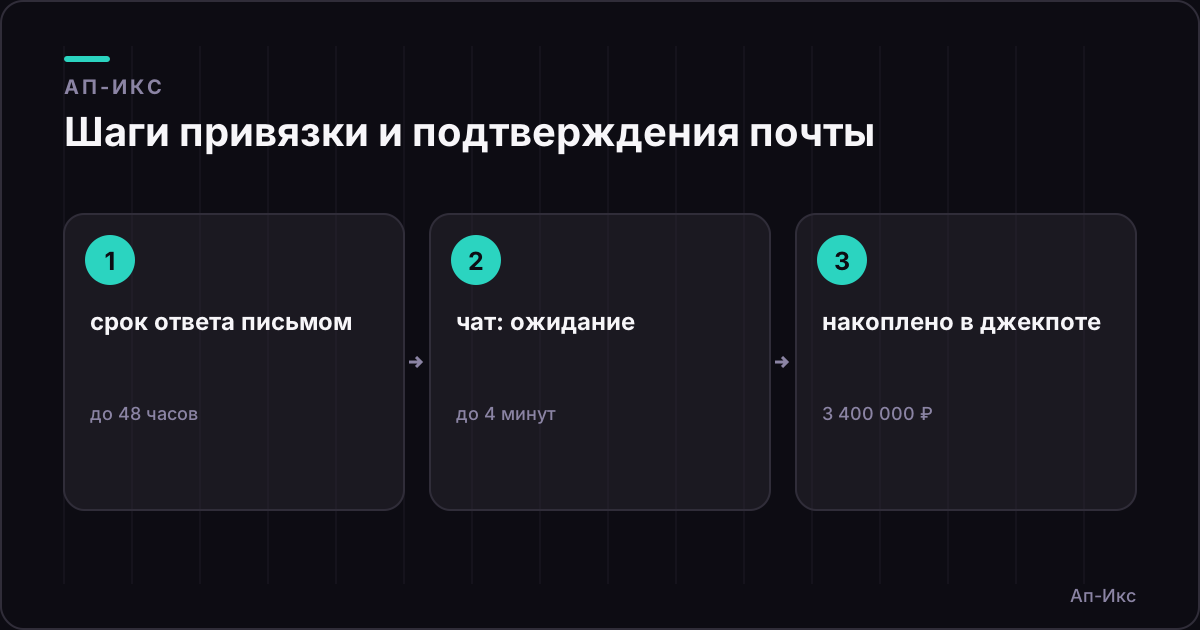
Укажите почту в профиле и дождитесь письма. Откройте ссылку из него именно в браузере, где вы вошли в кабинет, и убедитесь, что статус сменился на «подтверждён».
Если письмо не приходит
Проверьте папку «спам» и правильность написания адреса. Если письма нет и после этого, запросите отправку повторно или напишите в чат, где ответ приходит до 4 минут.
Что записать в итоге
Сохраните три вещи: привязанную почту, дату подтверждения и рабочий адрес входа. С ними восстановление доступа проходит быстрее, а официальный сайт открывается без поиска.